2011年4月10日 星期日

Google Reader 閱讀器發揮最大效率的13個簡單關鍵技巧 by電腦玩物

Google Reader 閱讀器發揮最大效率的13個簡單關鍵技巧
gr-01
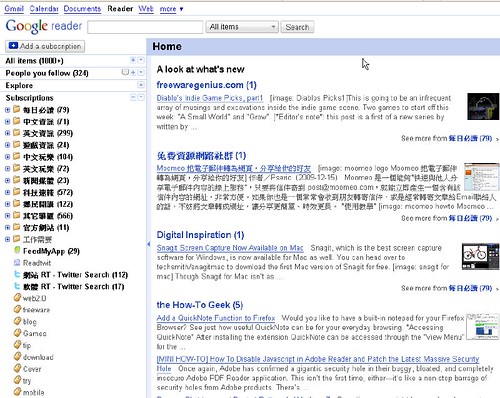
「Google Reader(Google閱讀器)」,我已經使用了大約快三年的時間,作為一個每天需要想辦法獲得各種資訊新聞,才能夠在部落格擠出一兩篇有模有樣文章的作者,Google Reader和電腦玩物目前的文章產出有著密不可分的夥伴關係,甚至可以說,沒有Google Reader,就沒有電腦玩物了。
好吧!我承認第一段說得有點過度情緒化,但是在我心中,確實覺得要說到網路資訊的管理、接收、分享與再創造,我會毫不猶豫的推薦Google Reader這款線上工具,也因此電腦玩物之前寫過許多推薦Google Reader的文章:
今天這篇文章,想要和讀者分享我自己使用Google Reader的方法,下面幾個技巧絕大多數根源於Google Reader本身完善的內建功能,少數需要使用到額外工具,但基本上所有的技巧都「非常簡單」,一些複雜的技巧或工具當我長期使用後,發現其實慢慢的都很 少用(甚至不再使用),最後保留的就是這些簡單但確實非常有用的關鍵技巧。提出來和大家分享之餘,也希望大家一起討論,並留言回饋更多您在使用 Google Reader中覺得值得推薦的個人方法。

  • Google Reader:http://www.google.com/reader/
  • 以下內容皆以英文版Google Reader為例,有些功能可能尚未加入中文版Google Reader中。

  • 00.時間與資訊洪流
我 自己的習慣是,每天花一個半到兩個小時閱讀Google Reader資訊,可能是中午午休的一個小時,加上晚上回家後一個小時,也可能視情況集中在晚上,或是穿插在真的有空的時間。但我常常告訴自己必須把持住 的一點就是:不要花太多時間在Google Reader上,我的閱讀量不是以Google Reader累積的訊息量來決定,而是以可以運用的時間來決定。
但是我會要求自己盡可能每天閱讀Google Reader,即使只有10分鐘,也應該要把當天的資訊量做一個簡單而有效的處理,不要讓資訊一直累積下去。
可 是如果每天送進來的資訊量都很大,真的有可能10分鐘讀完嗎?10分鐘或許是最誇張的特例,但確實並非不可能任務。我目前大概訂閱了快600個資訊來源, 每天的資訊量一定會破1000+,然而我們可以利用Google Reader內建的分類、過濾等優化功能,讓自己第一時間先看完最重要的新聞資訊,沒有時間的話其它訊息就可以瀟灑的捨去。
所以如何在Google Reader的資訊洪流與你有限的時間之中,找到最有效率的平衡點?最重要的就是先思考我要花多少時間閱讀,而不是先思考我要讀完多少訊息,我有多少時間,那就在這個時間限度下閱讀我可以負荷的資訊量,只要善用過濾方法,你可以相信即使每天捨去90%的資訊量不讀,你也毫無損失。
這時候讀者應該要產生一個疑惑:如果說每天可以捨去90%的資訊量,為什麼一開始還要訂閱那麼多資訊到Google Reader?關於這個問題,我會在經過下面這些方法的介紹後,在結論做一個統一的解釋。

  • 01.分類、分類、分類:區隔出你的專屬每日必讀
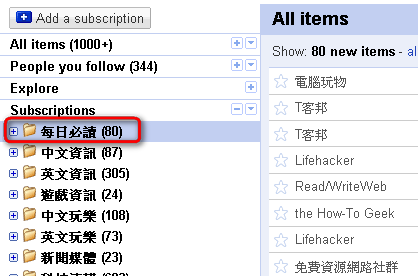
當你的Google Reader開始善用資料夾分類來管理訂閱的資訊來源後,你將會發現整個閱讀的效率大幅改進。其中我會建議以每個人所需求的不同「重要性」,來建立自己專屬的分類名稱,但最好首先建立一個「每日必讀」的資料夾。
在 這個「每日必讀」的分類資料夾,放進我覺得即使時間有限時也應該看過一遍的資訊來源,讀者可以看到下圖中我的資訊總量已經累積到破表的1000+,但是 「每日必讀」資料夾只有80則資訊,因此假如我現在只有半個小時閱讀時間,那麼我就會選擇今天只讀這個「每日必讀」的資料夾就好。
接 著對我自己來說,另外兩個重要性高的分類是「中文資訊(內含平常收集的大量中文電腦資訊部落格)」、「英文資訊(內含平常收集的大量英文電腦資訊部落 格)」,依此類推,我在建立資料夾分類時考量的是資訊重要性的類別,而非完全是題材的分類。所以一旦我的時間稍微足夠,我會進一步去讀中文資訊與英文資訊 兩個分類,如果還有更多時間,才繼續閱讀其它的分類。
有關如何在Google Reader中整理資料夾分類,可以參考這篇Joaoko的文章:如何重新命名 Google Reader 的資料夾名稱?
gr-02

  • 02.列表式標題閱讀:效能流暢的蜻蜓點水瀏覽法
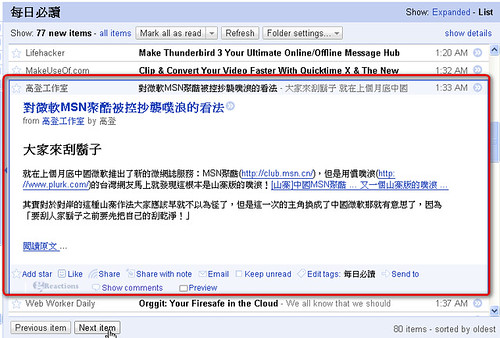
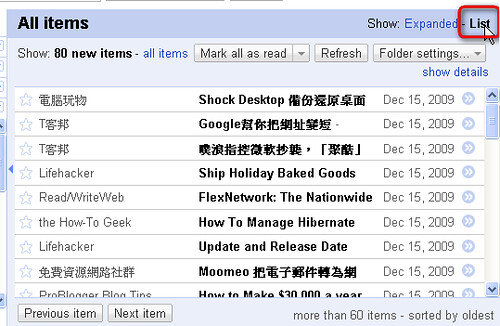
當你做好了資訊重要程度的分類區隔後,我還會建議當閱讀時選擇「List」的標題列表瀏覽模式。
我 自己以前都是採用「Expanded」的展開模式,以為這樣可以很快的看到所有內容,但後來我自己的經驗是這樣反而會愈速則不達,當你把所有內容展開後, 整個Google Reader很容易愈來愈慢,效能延遲,而且你真的變成每一則資訊都打開來看,無法第一時間略過沒興趣或不重要的訊息。
而「List」模式可以具備兩個很重要的,能增加效率的優點:
  • 電腦效能流暢:因為只有顯示標題和你打開的那一則文章內容,所以Google Reader不會愈用愈慢,也不會成為效能殺手,反而可以保持流暢的操作。
  • 略過不重要的標題:在每日必讀的分類中我可能每一篇文章都想要讀,但是其它分類裡的資訊可能就想要走馬看花,挑選精華就好,而這時候List標題模式就可以讓你快速掃描一遍標題,挑選出感興趣的題目再打開來看,絕對比一則一則切換更省時間。
gr-03

  • 03.一定要記住的一個快捷鍵:J、J、J、J、J、J、J
接 續前面提到的「List標題閱讀模式」,這時候打開某則內容,你可以用滑鼠去點Google閱讀器下方的〔Next item〕,繼續切換展開下一則內容。但是,相信我,滑鼠去點擊按鈕打開下一則的時間與所花的力氣(是的,我指的是你手指頭點下去要花的力氣),都沒有鍵 盤來的快速與輕鬆。
如果你只想要記住一個鍵盤快捷鍵,那麼就記住〔J〕,透過這顆按鈕,你可以快速切換到下一則尚未閱讀的文章。不管你是想要走馬看花的快速切換文章,或者好整以暇的正在一篇一篇讀著每日必讀,使用〔J〕來切換文章絕對會比滑鼠更愜意。
這時候你的左手或許放在〔J〕上,那麼你的右手就可以拿著早餐、咖啡、手機,或認真握著滑鼠去操作螢幕上的其它功能。當然,如果你想知道更多快捷鍵,可以參考下面這篇文章:读者来信:Google Reader快捷键中文版
gr-04

  • 04.善用彈性排序法:第一時間優先看你想看
好啦!現在你確認了自己的每日必讀分類,你的Google Reader因為標題閱讀模式不再慢吞吞,你知道如何快速略過和跳到下一篇文章。現在,我們要來利用Google Reader最近才剛剛更新的文章排序功能,幫我們第一時間看到想讀的資訊。
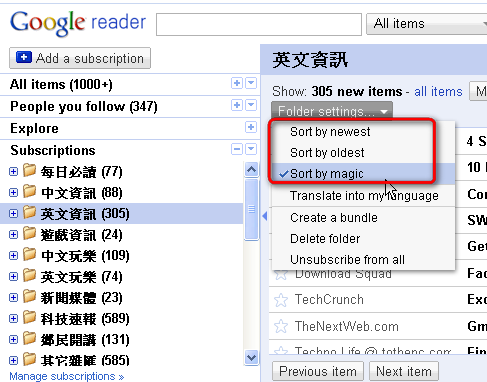
在每個瀏覽視窗的【Folder settings】選單中,我們有三種排序方法可以選擇:
  • Sort by newest:依據文章時間,把最新文章排在最上面優先閱讀。
  • Sort by oldest:依據文章時間,把最舊文章排在最上面優先閱讀。
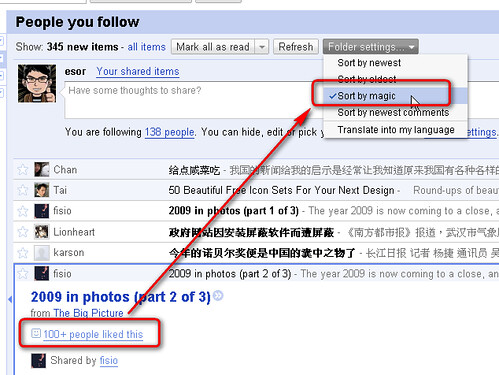
  • Sort by magic:依據文章熱門度,把你會喜愛的文章排在最前面。
這裡沒有哪一種排序方法是最好的,你應該根據每一個分類,每一個資訊來源隨時彈性調整適合的排序法。例 如我的「每日必讀」分類是採用【Sort by oldest】,因為我不想錯過這個分類任何一篇文章,並且想要看到一個順時間的新聞發展過程;但是我的「中文資訊」分類則採用【Sort by newest】,因為這部份我想優先看到來自臺灣與大陸部落格的最新訊息,第一時間抓住現在的熱門話題,而如果閱讀時間不夠時,我只要看完最新消息後就可 以略過後面的舊資訊。
至於「英文資訊」分類我採用【Sort by magic】,這是一個很棒的排序方法,它會調查這篇文章在Google Reader用戶間的熱門分享程度,還有依據你平常使用Google Reader時通常會Like、Share哪些文章,把熱門度和你的個人喜好結合,進而排序這個分類中的文章順序。因為來自英文資訊的文章通常比較多也比 較雜,利用「Magic」排序法,可以確保我第一時間先看到自己感興趣或熱門的話題文章。
而最後要提醒大家的就是:善用排序方法的目的,是為了堅定我們進行下個關鍵技巧:「不讀的決心」,必備的一種過濾功能。既然你第一時間已經看到你想看的資訊,後面的資訊捨去又有何關係?
gr-05

  • 05.不讀的決心:大膽的按下〔Mark all as read〕吧!
前面的幾個區隔、過濾、排序方法,最後就是為了這個關鍵中的關鍵步驟:「不讀的決心」。我們必須在Google Reader中練習大膽而放心的去按下〔Mark all as read〕按鈕。
重要的資訊總是口耳相傳,熱門的資訊一定是大家都在討論,所以只要你有把握好前面的重要性分類,有善用排序功能過濾出熱門、最新話題,那麼你絕對絕對不需要擔心漏掉什麼訊息(除非你一開始就沒有訂閱到好的資訊來源,這時候可以參考:中文電腦資訊部落格全收錄!Google Reader Bundle 自製訂閱懶人包)。
因 此當你沒時間,或者看到大量未讀數字而怯步時,大膽的按下〔Mark all as read〕吧!當你已經讀完每日必讀而想要休息時,大膽的按下〔Mark all as read〕吧!當你已經讀完某個分類裡的最新資訊或最熱門資訊,大膽的按下〔Mark all as read〕吧!
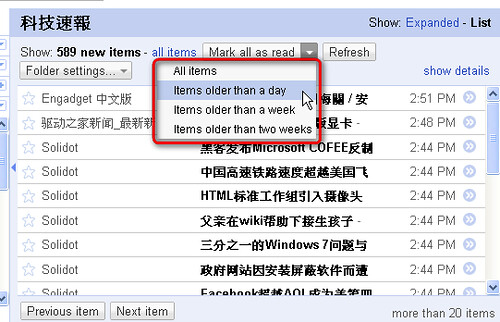
值得一提的是,Google Reader的〔Mark all as read〕還可以選擇只將超過兩星期、超過一星期或超過一天的資訊標為已讀,這也是當你好幾天沒有讀Google Reader後,可以快速減輕資訊重量的好功能。
gr-06

  • 06.運用Tag:儲存管理你讀過的有用文章
基 本上前面五個技巧已經可以讓你順暢、輕鬆、無負擔的瀏覽你的Google閱讀器,但是我自己使用Google Reader時,並非只有拿來閱讀新聞而已,我也利用Google Reader來建立資料庫、筆記重點、分享訊息,例如電腦玩物的寫作靈感、素材與計畫,也都是建立在Google Reader服務本身。
把Google Reader功能最大化的好處就是:你的操作不用離開Google Reader,資訊從接收、管理、分享到再利用全部在Google Reader「單獨一個分頁」中完成,這樣才能讓你變得更有效率(要不然打開一堆軟體東剪西貼,反而浪費時間)。
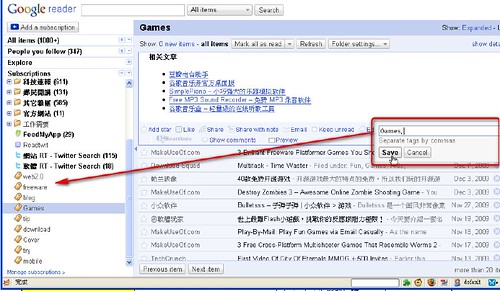
現在我們就來討論如何直接在Google Reader裡面再利用資訊。首先,當你每天讀過一遍Google Reader,一定會發現一些有用的、想要保存的資訊,這時候怎麼保存這些資訊最快呢?其實就是直接保存在Google Reader裡面最快!這些每天閱讀後的有用新聞,為了儲存下來讓以後可以方便的檢索取用,我會把有用的資訊加上相關Tag。
以Google Reader搭配電腦玩物寫作需求來說,利用「Edit Tags」功能,我會將閱讀到的軟體類(freeware)、網站類(web2.0)、技巧類(tips)、部落格類(blog)相關的有用文章分別標上 Tag,我會以英文來標示,因為輸入比較快。這樣以後當我想要寫軟體類的文章時,我就切換到「freeware」這個Tag標籤分類,就能夠看到之前被我 標記下來的軟體類參考文章!
不管這裡要用像我這種主題式的傳統分類法,或者用「非常重要、有待研究、暫時儲存」這種以重要性區分的GTD分類法,總之,利用「Tags標籤」,你就可以直接把閱讀過的有用文章儲存在Google Reader中,儲存時不花時間、不用切換,以後也可以順利檢索到,是不是非常方便呢?
gr-07

  • 07.運用Note:儲存文章時加上筆記註解
基本上善用Tag,你已經可以直接在Google Reader裡面儲存管理你讀過的有用文章,並且利用Tag在Google Reader中建立你的個人資料庫存檔。
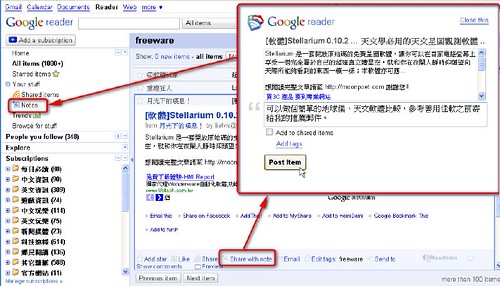
而如果只有加上Tag標籤還不能滿足你的管理存檔需求,你還想要進一步留下一些筆記註解,這時候就使用Google Reader裡面的「Share with Note」功能,按下這個連結會彈出一個對話框,在裡面輸入你的筆記註解,然後記得在「Add Tags」上加上需要的標籤,按下〔Post item〕即可。
這樣一來以後你在Tag標籤中檢索到這篇文章時,還可以看到你之前自行添加的想法文字。
gr-09

  • 08.運用Send To:將訊息快速分享到其它網路服務
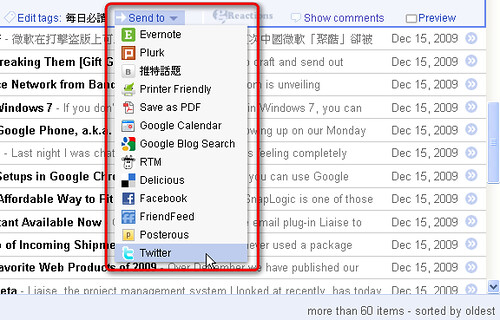
這個功能我在「Google Reader Send To 分享功能強化技巧,資訊集散再利用中心」一文有非常詳細的闡述,以及說明相關的操作步驟,所以我這裡就直接講它的優點:有了Send To功能,當你看到好文章想要分享到其它網路服務時,就只要點擊一兩個按鍵即可順利分享。
Send To功能幫助我們將其它服務與Google Reader聯繫在一起,以Google Reader為中心,把你的資訊工作用最有效率的方式擴散出去。例如我們喜歡在噗浪或Twitter上分享新聞消息,但是難道你一個一個網站去找各種新消息來分享嗎?別傻了,當然是透過Google Reader統一接收最新資訊,再經由Send To分享出去最快:讓Google Reader變成你的資訊快速通道。
gr-10

  • 09.運用站內社群分享:讓自己習慣點擊「Like」鍵
Google Reader慢慢的朝著社群化的道路前進(Google Reader 變身社會化書籤,新增筆記、貼文功能),希望透過大家彼此分享互動,讓Google Reader更精準的幫你推薦有用的資訊,其中一個很關鍵的功能就是「like」。
新版Google Reader增添了一個小小的「like」按鈕,別小看這個按鈕,例如前面提到的「Magic」排序方法,就是依賴用戶們的like數來做為參考之一,還有等一下會提到的自動推薦尚未訂閱的熱門文章功能,也和你平常如何使用「like」有關,當你愈積極的使用「like」,Google Reader愈能幫你判斷特殊喜好,並提供更準確的排序與推薦。
社群互動的基本精神就是我為人人,人人為我。我願意主動分享,大家願意主動分享,然後社群的魅力才會產生,因此我會建議平常如果看到喜歡的文章,不要吝惜的點下「like」,這對於你自己往後的Google Reader閱讀絕對是有助益的。
gr-11

  • 10.強制輸出全文:不要開啟新分頁來閱讀內容
前面我已經提過上述的方法是要盡量讓你的資訊處理「集中」在Google Reader中完成,減少切換、減少進出,這樣才能增加閱讀效率。
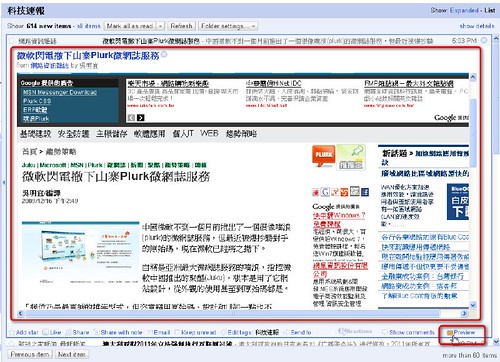
但是一個比較麻煩的問題就是有些資訊來源沒有提供全文的訂閱輸出,這時候你不得不開啟新分頁到網站去閱讀,大大降低效率,開新分頁也會降低瀏覽器效能,所以我一直尋找一些方法讓自己可以在Google Reader中閱讀全文內容(強制 RSS 全文輸出的三個有效工具,讓你在 Google Reader 閱讀部落格全文)。
這裡補充介紹一個Firefox的GreaseMonkey套件裡的外掛:「GPE - Google Reader Preview Working」,先安裝GreaseMonkey,再安裝GPE,這樣當你在Google Reader中想要閱讀全文時,按下右下方新增的「preview」,就可以在閱讀器裡直接打開網頁頁面來瀏覽;雖然還是比起直接訂閱全文要慢一點,但起碼比開了很多網站新分頁來看要有效率的多。
gr-12

  • 11.偶爾看看探索建議:不妨多多訂閱
(這一點想法可能比較特例)我不會限制或很嚴格的去挑選自己的訂閱內容,大概某個部落格我看到一兩篇覺得不錯的文章,我就會訂閱下來,所以我現在的訂閱數有快600個資訊來源,不過重點就是前面所說的要善用分類、過濾、排序、蜻蜓點水閱讀法,這樣你就不用擔心訂閱太多資訊,反而愈多的資訊愈有助於你的過濾排序結果。
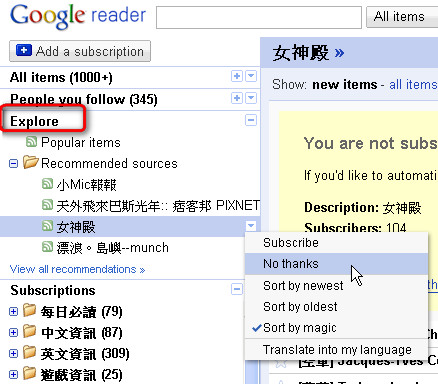
而 想要輕鬆的多訂閱一點自己感興趣的內容,可以善用Google Reader左上方的「Explore」探索功能,裡面的「popular items」有Google Reader經由你之前的「like」操作,幫你推薦的未訂閱但你可能感興趣的新聞。而「Recommended sources」則可以看到Google Reader推薦的其它可訂閱資訊來源。
gr-14

  • 12.別忘了可以搜尋:更具體有針對性的找出關鍵內容
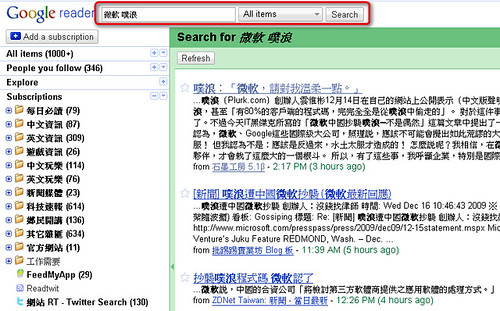
Google 的老本行是搜尋,所以別忘了Google Reader中也提供了很棒的搜尋功能。直接在搜尋列打上需要的關鍵字,然後就可以找出已訂閱內容裡相關的資料,例如你隨時對什麼新聞話題感興趣,想要研 究什麼主題內容,都可以來到你的Google Reader裡面搜尋。而且因為Google Reader裡面訂閱的是你感興趣的資訊來源,所以找到的結果一定比一般Google搜尋更具體而有針對性。
這也是我前面說「不妨多多訂閱」的原因,只要感興趣的內容都可以訂閱,訂閱了「不一定要看」(可以分類到你永遠不會打開來看的資料夾!!),有時候只是為了這時候搜尋的效果更強而已!
gr-15

  • 13.使用站外標記工具:所有資料都存進Google Reader
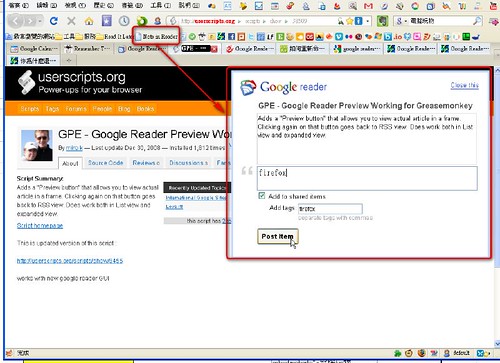
在Gogole Reader的「Notes」或「Shared items」頁面,可以獲得一個「Note in Reader」的書籤小工具(參考:Google Reader 變身社會化書籤,新增筆記、貼文功能),透過這個Bookmarklet,你可以隨時把站外看到的有趣文章「收錄」到Google Reader當中。
雖 然前面說我們盡量都在Google Reader中閱讀消息,但是難免會在其他網站單獨看到好文章、好資料,這時候利用「Note in Reader」工具,就可以快速把該篇網頁內容擷取到Google Reader資料庫中,記得加上Tag標籤,以後就可以跟你平常累積的個人資料庫一起檢索。
gr-17

  • 小結:在單一個Google Reader分頁中完成所有資訊處理動作
經過上面的各種方法,我自己總結在Google Reader上增加閱讀效率的幾點個人想法是:
  • 自己的時間優先,善用分類、過濾、排序功能優先讀完重要內容。
  • 讓自己喜歡把未讀資訊全部標為已讀,不要擔心資訊流失。
  • 最大化利用Google Reader所有功能,成為資訊集中管理、儲存分享中心。
  • 善用Google Reader的Like標記,以強化Magic排序和自動推薦能力。
  • 善用搜尋檢索功能,不妨多多訂閱資訊來源。
  • 盡量避免開啟新分頁,採用強制全文輸出等方法讓所有動作在Google Reader單一分頁完成。
而且別忘了Google Reader可是貨真價實的「雲端資料庫」、「雲端筆記本」、「雲端閱讀器」,任何可以上網的電腦,你不用安裝任何軟體、不用傳輸任何檔案、不用修改任何 設定,登入後馬上可以進行資料的閱讀、編輯、筆記、分享,是不是非常方便呢?各位讀者有什麼想法?歡迎留言分享。

2010年可以開始使用哪些數位工具讓自己更有效率? by電腦玩物

  • 首先,今天這篇文章,就當做2009年電腦玩物的最終篇,也當作異塵行者和各位讀者一起互相勉勵的2010新年祝福。
在2009年的最後這個月,其實我默默的給了自己一個期許,那就是試試看能不能連續31天每天都起碼發表一篇部落格文章;而這個簡單的期許,在今天終於順利的達到了!在這樣的過程中,我慢慢學會如何把長篇文章分段進行,也學到如何更快速構思一個有用的題目,並在平常更有效率的累積題目單,或者也反覆練習了如何在精神上懈怠時還能把握有限時間完成應該做的事情;適度的勉強有時候確實會帶來更甜美的果實
於是來到了2009年12月31日這一天,我一直在想應該用什麼樣的文章來為今年做一個結束,就在思索的過程中,我看到了許多國內外部落格寫了讓我頗有觸動的年終回顧和新年展望:「Mulberry的時間事件簿-2009年度文章回顧」、「5 Online Tools To Help You Keep Your New Year Resolutions」、「New Year’s Resolutions You Can Keep」,以及善用佳軟的Xbeta兄提供的「《提升效率的软件与技巧》讲座资料下载:中海油20091230」,在一大堆資訊趨勢總結、網路潮流預言的文章中,這幾篇反省與提昇個人如何在新年中增進工作效率的文章更是令人喜愛。
其實,電腦玩物在今年也默默的增加了一個文章分類:「資訊管理與網路工作」;當電腦、網路真正深入生活而成為主流時,我想關心的是如何去利用免費的工具(軟體或網站)來讓自己過得更好?電腦工具的作用不僅僅在電腦本身,應該要延伸到真正的生活之中,雖然我沒有辦法分析出什麼高深的行動理論,但或許可以在我熟悉的軟體、網站服務類別中找出那些可以幫助我們過生活的好工具,然後用我自己實踐的經驗來與讀者分享。

那麼,這就是今天這篇文章想要表達的主題,也是我對於2009到2010這個新年跨越時刻,想和我自己與讀者分享的期許:在2010年開始,我們可以嘗試使用哪些數位工具讓自己更有效率?
(當 然,你不一定只能使用數位工具才能讓自己有效率,只因為電腦玩物的主題是關注軟體和網路,所以才從這個角度切入。另外,為了下面文章的簡潔,所以我這次就 不像之前一樣去引用我自己或他人的文章,讀者想了解某個軟體的教學介紹,可以利用電腦玩物右上方的搜尋工具來尋找。)

  • 行事曆約會安排:
如何安排自己的行程?如何讓自己的行動更有組織?如何記住自己的約會?這些問題都可以透過一個好的行事曆工具來解決,以下是我的推薦。
Google Calendar目 前我自己都是使用Google Calendar來記錄行程,Google日曆服務在使用上有幾個優點:線上服務表示你可以在任何可上網機器中使用資料、直接拖拉就能改變行程、自動顯示 地址地圖、簡單易用的行事曆分類與統整、可以和同事朋友共享協作行事曆、多樣化的提醒功能、和其它第三方管理服務的整合。
Rainlendar線上服務的好處是隨時同步、輕鬆跨平台、手機電腦都能用;但是無法上網時怎麼辦?所以軟體端的Rainlendar也是可以考慮的優秀行事曆軟體,它的優點是:桌面顯示與提醒功能、區分約會與待辦事項的不同、多組行事曆共用管理、功能性強大的面版替換。

  • 待辦事項管理:
待辦事項和約會行程有所不同,待辦事項可以是不同工作專案裡必須逐步完成的流程,也可以是你腦中尚待執行的想法紀錄,或者是其它你必須先記住然後找時間去做的瑣事,「待辦(To-Do)」表示那些你未來要做的行動,透過一個好的待辦事項管理工具,可以讓你更好的掌控自己的工作流程,也可以讓你善用時間解決應該解決的問題。
Remember The Milk目 前我自己利用RTM來管理,在這個「記得買牛奶」的線上服務中,讓你可以隨時透過手機、電腦上網輸入各種待辦事項,幫你記憶,但更好用的地方在於可以幫你 管理與決策。透過RTM的「工作清單」功能,你可以將自己同時進行、未來要進行的不同工作專案設立不同清單,然後把各種流程要事放進所屬清單中,如此一來 所有未來需要一一完成的工作就能一目了然、分門別類,從而讓自己的工作更有效率、更不會遺漏、也更有計劃。

  • 練習晨間記錄:
之前我有推薦過像是「早鳥網」、「早起き生活」這兩個幫你記錄起床時間的工具,早起的鳥兒有蟲吃或許有點八股,但一日之計在於晨卻是肺腑之言,我會利用早起後多出來的時間,計畫一天的行程並寫入前面提到的行事曆,確認一天中的待辦事項清單,然後如果離上班還有段時間,或許還可以去喝杯咖啡、去公園散步,讓自己的一天的心情更加美好。
早起き生活這個日本網站非常簡單易用,也是我目前記錄自己早起時間的主要網站,除了可以記錄自己的起床時間,也可以每天寫下一些晨間心得日記,過一段時間後來回顧這些記錄,都可以帶來很好的反省。

  • 個人習慣養成評量表:
這邊要講的不是去完成什麼待辦事項或約會,而是假如你想要改變自己的某些生活作息、想要去掉不好的習慣,或者想要讓自己能持續有毅力的去做某件事,那麼一個優秀的自我評量表可以讓你觀察自己目前的成績、生活的品質,如果發現評量分數開始下降,可能就代表生活中出現你應該去調整注意的警訊。
Joe's Goals這是一個功能簡單、介面簡陋,但實用性非常高的網站,提供了一個讓你隨意自訂的自我評量表格,你可以設定自己想要檢驗的項目,然後每天持續對自己的表現加以評分,透過統計曲線你可以看到每天統合分數的升降,從而了解自己是否不斷的進步?還是最近有所懈怠了?

  • 收支理財記錄工具:
每個月我們都把錢花到哪些地方?什麼項目是我花了太多錢而必須有所節省?還有我從哪些地方獲得金錢來源?而收支之間是否達到平衡?可以如何改善?這些問題都可以透過日常持續的紀錄,來獲得一個有用的統計分析資料,而數位工具的長項就是記錄與統計。
Ai個人理財高手免費版我 在理財工具上的需求不多,沒有股票等投資管理的需求,所以其實也是可以直接利用Excel表格來記錄;而Ai個人理財高手免費版方便之處在於提供更直覺的 輸入欄位,讓你可以快速設定各種收支分類,以提供最後的總和計算結果;另外也可以輸入自己的存款、現金資料,與你的開支互相搭配後就能知道自己目前可以動 用的資金項目。

  • 電子郵件管理:
電子郵件是現代人很重要的溝通工具,不過一來一往的電子郵件也造成工作上很大的時間負擔,這時候一個優秀的電子郵件管理系統就很重要了;我自己使用的是「Gmail」,它有很好的郵件自動分類篩選功能、聯絡人分類管理、快速添加收件者、強大的垃圾郵件過濾,可以幫助我們更有效率的處日每日推積如山的信件。
Gmail Tasks在 Gmail中我尤其想推薦這個Tasks整合功能,它可以在Gmail、iGoogle、Google日曆中整合使用,也可以獨立在手機、網頁上操作。我 通常利用Gmail Tasks來快速歸類不同工作項目的重要待辦郵件,有些郵件無法當下立刻處理,這時候我將它們歸入Gmail Tasks工作清單中,以後就能快速連結檢視。

  • 讓手機與電腦、網路同步:
用智慧型、PDA手機來管理聯絡人、行事曆可以帶來隨身檢視的方便,但問題就是我們如何將電腦中、手機裡、網路上的聯絡人與行事曆整合同步?要不然光是整理與統合檔案就會浪費許多許多的時間。
Google Sync我自己目前使用Google Sync來隨時同步Google日曆與聯絡人,如此一來除了不用擔心手機資料損失(還滿容易發生的),而且可以隨時保持每個地方都看到相同的日曆與通訊錄,也只要在單一地方進行管理即可全面同步。

  • 寫個部落格:
寫部落格會讓自己更有效率嗎?這個問題這樣問本身就有問題,應該問的是:「寫什麼樣的部落格有助於提昇效率?」,如果你將部落格當做自己思考後的筆記、欣賞後的心得、內省後的反饋,那麼寫部落格對你來說就一定是一個可以增加效率的工作:因為你用一點點時間,換取以後更有效率的知識累積
Posterous我 們很容易讓自己寶貴的想法流失掉,我們也很容易怠惰於思考這件事情上,而寫作是一種很好的促進頭腦消化運動的方法。如果真的沒有時間「經營」部落格,那麼 像「Posterous」這樣的工具就是我們隨時練習寫作的好幫手,因為它非常有效率,可以隨時利用電子郵件發表短文,操作與介面都盡可能簡化到聚焦於 「發表」之上,或許,2010年讓我們一起練習多寫寫東西吧!

  • 使用新聞訂閱:
雖然很多人說RSS/Atom Feed似乎無法推廣起來了,但透過訂閱方式接收知識,確實是一個有效率的好方法。
Google新聞其實Google新聞本身就可以算是一種RSS訂閱的變種應用,你可以透過Google新聞服務接收每天的重點新聞,還可以自訂自己關注的新聞話題,利用Google新聞快速獲得來自各大媒體網站的有用訊息。
Google Reader透過Google閱讀器訂閱各大部落格、網站的最新文章,讓你不出門也能看到天下事,並且進行快速的剪貼筆記整理,更有效率的建立自己的專屬知識資料庫。

  • 使用Google搜尋:
是的,使用Google搜尋引擎,多多的使用Google搜尋引擎,有任何問題第一時間就想到Google搜尋引擎,而這絕對會讓你變得更有效率。
Google搜尋我 這裡指得不是什麼搜尋技巧或功能,就真的只是很單純的「有什麼問題?問Google」!我自己長期累積的經驗:當你遇到任何難題,不管是技術上的、生活上 的、知識上的,如果身邊當下沒有人可以請教,那麼先問問Google,通常都會讓你獲得一些答案,或者起碼獲得一些他人的經驗,而這都是非常有用的。我常 常看到很多人為了一個問題想破頭,耗費很多時間,但是沒想到其實只要上Google一查,答案就近在眼前!因此使用Google搜尋絕對是增加效率的不二 法門。

  • 換個整合即時通:
考量到除了MSN或Yahoo即時通之外,現在我們不管在工作或玩樂上,可能都有與網路社群、微網誌上的朋友交流的需要,所以一款可以整合傳統即時通與新型態社交即時通的工具,有助於增進我們在數位通訊上的效率
Digsby這 是我目前用過覺得最好的整合即時通,在Digsby上我們可以收發電子郵件、和facebook上的朋友交談、發表接收Twitter訊息,當然也可以使 用傳統的MSN、Yahoo即時通;另外很重要的就是也可以隨時關閉某個通訊帳號,留給自己多一些清靜,進可攻、退可守,善用整合式即時通可以讓我們在通 訊上更簡單方便。

  • 帳號密碼統合管理:
這一項的前提是你為了安全需求,認真的在不同網站使用多組密碼,那麼你就需要一個簡單好用,又能幫你加密防護的密碼管理工具
KeePass Password Safe這一款免費軟體除了可以讓你分門別類的儲存各種帳號密碼,還提供了快捷鍵當你輸入帳密的功能,不僅儲存上更有效率,輸入帳密時也更有效率。

  • 使用一款好的瀏覽器:
作 業系統通常你無法自己決定,買PC主機就是用windows,買Mac當然就用Mac OSX,少數人有技術則可以使用Ubuntu,在作業系統上有很多先天因素必須要遷就;但是還好,現在的數位工作已經愈來愈網路化,我們可以說比起作業系 統更重要的工具其實是「瀏覽器」,一款好的瀏覽器讓你更有效率的處理網路工作,而且瀏覽器怎麼選擇基本上是你可以完全自己決定的
Firefox雖 然Google Chrome和Opera在處理網頁開啟上都比Firefox快,但對我來說在2010年裡,Firefox還是能夠帶給我更多效率的瀏覽器,這主要體現 在:更好的自訂功能讓你的Firefox適合你自己的網路工作需求、傳統但對我來說還是很需要的書籤搜尋管理、能夠透過套件隨意切換增添的搜尋列;從以上 幾個方面來看,雖然速度上沒有別人快,但透過讓Firefox去適應網路工作後呈現的管理流程簡化,也是可以換取許多時間浪費的。

  • 小結:
以上,我列舉了幾個在數位工作中可以增加效率的面向,也列舉了我自己推薦的工具。最後,歡迎讀者繼續留言提供更多我們可以一起在2010年輔助增加工作效率的好方法、好工具;那麼,大家2010年見囉!

[密技] Firefox 簡單降低記憶體用量

by  PCuSER 電腦人

調降Firefox的記憶體用量,可以說是所有愛用Firefox的朋友心中永遠想要完成的夢想。之前也曾介紹過各 種調降Firefox記憶體的用法,不過都沒有這個直接修改Firefox設定的方法更加簡單。在Firefox3.0尚未正式推出前,使用2.0的朋友 就先用這個方法擋一擋吧!

Step

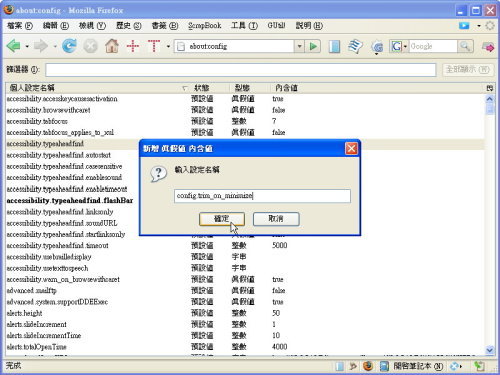
1.首先打開Firefox瀏覽器,在網址列輸入:「about:config」,按下〔Enter〕。接著在「篩選器」輸入「config.trim_on_minimize」來搜索這個值。

2.如果找不到,就用滑鼠右鍵點擊空白處,選【新增】→【真假值】,增加一個「config.trim_on_minimize」,並將其設定為「true」。重新打開Firefox,以後縮小瀏覽器時就會自動釋放大量記憶體囉!

Firefox 瀏覽器單手就能完成的快捷鍵練習 by 電腦玩物

firefox-01
昨天看到了這篇文章:「5 killer Firefox tips that you should know」,裡面講到了五個非常有用的Firefox鍵盤快捷鍵。當然,Firefox擁有快捷鍵絕對不是什麼密技,事實上你打開Firefox的選單,就會發現它早就清楚明白的把各種功能的快捷鍵標給你看。然而,又有多少電腦使用者會去懂得應用快捷鍵來增加自己的操作效率呢?
其實,連我自己都不會。即使這些功能就這麼唾手可得的明擺在我面前,但我還是視而不見,不只是Firefox,也不只是電腦,在許多的事情上皆是如此。
就以Firefox的快捷鍵來說吧!我之所以沒有想過應該去使用它,是因為它不實用嗎?是因為它設計的不夠便利嗎?還是它違反了使用者的人性化需求?我想答案可能會比較偏向最後一個,但是它之所以違反了人性的需求,那也是因為人天性傾向直覺化的操作方式。用快捷鍵其實並沒有那麼直覺,而且必須經過一段練習、養成的時間

不過,如果成功的定義是你可以在眾人之中出類拔萃的話。那麼讓你出類拔萃的理由,常常就是你和眾人不一樣,你願意花時間去做這些違反人性的事情,或者說,你願意去管理、疏導你的直覺,甚至養成自己「新的直覺」,從而讓你比別人「更有效率」
產品的設計者希望整個介面都很人性化,那是為了滿足一般性的需求。但是成功的產品可能也會給進階使用者預留了位置,而這些進階用戶就可以用同樣的產品,發揮出就是比別人多一倍的生產力
所以,我決定也要開始來練習、養成自己使用Firefox快捷鍵的習慣。而之所以要「單手」,那是因為自己常常另一隻手是放在滑鼠之上,所以「單手」就能完成的鍵盤快捷操作,就能夠和滑鼠相輔相成,達成更好的工作效率。
我相信大家都可以參考前面提供的連結資料,挑選自己適合使用的快捷鍵,而下面我就紀錄一下自己想要在Firefox3去習慣它的,可以單手完成的快捷鍵:
------------------------------------
[Ctrl]+[B]  打開書籤側邊欄(要點選常用網站更為方便)
[Ctrl]+[H]  打開歷史紀錄側邊欄(快速點選你最近曾經瀏覽過的網站)
-------------------------------
[Alt]+[Enter]  在新的分頁開啟(適用於網址列、搜尋列要打開結果時)
[Ctrl]+[Tab]  切換到下一個分頁
[Ctrl]+[Shift]+[Tab]  切換到上一個分頁(有時後移動滑鼠去點選有點麻煩,如果是前後分頁的切換,用鍵盤會比較快)
[Ctrl]+[T]  新增加一個空白分頁
[Ctrl]+[W]  關閉目前分頁(搭配前面的分頁快捷鍵,就不需要只依靠滑鼠來切換分頁了)
[Ctrl]+[Shift]+[T]  開啟最近一個關閉的分頁(我們常常最需求重新打開的,就是剛剛不小心關掉的分頁)
----------------------------------
[Ctrl]+[C] 複製選取的內容(這是Windows所有程式通用的快捷鍵)
[Ctrl]+[V] 貼上複製的內容(這是Windows所有程式通用的快捷鍵)
[Ctrl]+[A]  全選目前編輯頁面的內容(全選功能也是適用於所有Windows環境)
----------------------------------
[Ctrl]+滑鼠滾輪  放大縮小整個頁面(Firefox3裡面是一整個頁面的縮放,讓你更容易巨觀或微觀網頁內容)
[Alt]+滑鼠滾輪  在頁面內一行一行的捲動(這個功能非常好用,有時候想要進行微型操作時,可以避免滾輪一捲就跑太遠的窘境)
[空格鍵]  往下捲動一整個螢幕段落(上面的功能是細微的捲動,而這個功能則是快速的捲動到下一段螢幕畫面)
---------------------------------------
[Ctrl]+[J] 打開下載管理器(方便你選取開啟剛剛下載的檔案)
--------------------------------------
[Ctrl]+[F]  在網頁頁面中尋找內容關鍵字(或者可以用[']搜尋頁面內的連結;用[/]搜尋頁面內的文字)
[F3]  頁內搜尋時,往下一個關鍵字切換([Shift]+[F3]則是往上一個切換,但這個按鍵比較不好按)
------------------------------------
[Alt]+[D] 游標跳轉到網址列(自從Firefox 3在網址列上大改進後,這個功能就超好用的)
[Ctrl]+[E]  游標跳轉到搜尋列(搜尋引擎可以說是我最常使用的網路服務類型)
--------------------------------------
滑鼠中鍵  將連結打開到新分頁,關閉某個分頁標籤(很多人都知道滑鼠右鍵原來是有功用的,但還有很多人不知道滑鼠滾輪是可以按下去的,而這個滑鼠中鍵在瀏覽器中可以說是必備的功能)
-------------------------------------
  • 小結:
上面這些當然不是所有的快捷鍵,而網路上也有人整理了更齊全的快捷鍵列表,所以我只是分享一下我的使用心得而已。另外Firefox的用戶,如果再安裝「滑鼠手勢」、「網頁內容互動選單」等擴充套件,搭配上述快捷鍵後,我自己試用的結果是更能夠搭配出有效率的使用環境。
而當你很習慣這種滑鼠加鍵盤的組合操作模式,並且和自己以前單一化的操作模式對比之後,我想你應該也會覺得複合有彈性的操作方式最有效率,雖然這樣的操作方法是需要練習的。而你應該也就能體會「Ubiquity」這個Firefox網路功能呼叫器,或者是「Launchy」這種快捷列的妙用了。

2011年4月9日 星期六

QQLive 免費收看電影、電視劇、動漫、綜藝節目(支援電腦、iPhone、iPad)

本文出處 重灌狂人


之前曾經介紹過「迅雷看看」、「PPTV..等中國網友相當喜愛的線上影音服務,這些網站通常都提供了一般電視劇、電影、國外影集、動漫或各種綜藝節目,儘管部分影音並不是完全合法播出,不過在各方壓力下也似乎漸漸走上正途、買了播放版權(從良後也部分限制國外網友收看)。
如果你在PPS上找不到想看的影片或戲劇節目,也可試試看本文所介紹的QQLive線上影音播放服務,它除了提供一般電腦直接使用瀏覽器(限IE,需安裝外掛)或安裝專用軟體來收看,也另外提供了iPhone、iPad等行動裝置專用的「QQLive for iPad」版本,讓其他不在電腦前的人也可以直接透過網路瀏覽、收看喜歡的電視劇與影片等。


  • 網站名稱:QQLive

  • 網站網址:http://live.qq.com/

  • iPhone、iPad專用網址:http://live.qq.com/ipad/

  • 使用方法:

    第1步  這是網頁版的播放畫面,播放時可放大到全螢幕來欣賞,不過得挑畫質好一點的來看。
    01 

    第2步  用iPad開啟QQLive首頁。
    02 

    第3步  用iPad播放影片時的畫面。
    03 

    第4步  可以放大到全螢幕,然後轉橫的看。
    04
    整體來說網站弄的還不錯,版面不會太亂,內容的豐富度還好,不過某些熱門時段會非常的卡,常常開了沒多久就卡在那邊...,建議很有耐心的人使用。

    人生必看的十部經典電影?!

    本文來源 李偉文部落格


    昨天出門演講與開會沒有進診所,助理打電話來告知,台北縣立圖書館打電話來確認與提醒本周六的演講。可是助理看了一下我的約診本發現我並沒有把那天的約診時間劃掉,猜測我大概忘了有這個邀約,她就要圖書館把那場演講的題目與地點傳給我。
      晚上回家打開電腦收了信,大吃一驚,果真是我漏記了,原本以為是在12月,結果是11月及12月各有一場,更慘的是,那個題目對我而言,是全新的內容,而且另人頭皮發麻的是題目居然是:「人生必看的十部經典電影。」

      會有這麼一個令人壓力沉重的演講題目,說起來也很好笑。去年底,有朋友在幫台北縣的幾個縣立圖書館規劃今年一整年的演講,打電話來邀約我也講幾場,由於那幾天正好非常忙,沒有時間多討論,就說:「隨便你幫我訂什麼題目都好,你要我講什麼我就講什麼,不過時間要排到年底,因為今年上半年還是非常忙!」
      過兩天朋友排好整年度的講座時間表E-mail給我,不過我還是因為太忙,所以沒有打開來看,只把信件先歸在「近期邀約」的分類檔案夾裏。到了過年時我才有空慢慢處理一大堆沒有仔細看的信與附件檔,一看就傻眼了,連忙打電話去詢問可不可以改題目,至少把「經典」兩個字,或者「必看」兩字去掉,不然豈不是折煞人了嗎?不料只聽見答覆說:「來不及了,都已經把全年度的演講印成海報了!」
      看來只有接受這樣的題目了,不過心中雖然像是擱塊大石頭,但是總是覺得:「反正是年底嘛,時間還早!」不料光陰似箭,日月如梭,一下子就到了秋天。老實說,這兩個月我還真的是相當認真的開始準備:每個星期平均至少看十部電影,遇到對電影比較有興趣的朋友就要他們幫忙開片單,我也把這十年多來,從創刊號就開始訂的「影響電影月刊」(已停止發行),以及國家電影資料館發行的電影欣賞季刊(原本是雙月刊),總共數百本都找出來放在床頭,有空就翻一翻(不過,原先我以為是12月中才講,所以打算11月底開始正式的整理)

      就在這兩個月到處問人的過程裏,發現每個人心目中的十大影片都不一樣,而且落差還真大,不管是在大學裏教電影的教授,還是夢想當製片的銀行家,或是一悲傷就會往電影院鑽的藝術家,以及跟我一樣,只是喜歡看電影的平凡上班族朋友,總共問了十多個人,每個人選的十部電影,居然重覆被選到的片子極其有限。

      看來這「必看」兩個字,基本上是不可能存在的,因為隨著每個人不同的背景與個性,會有感觸與收獲的影片一定不一樣,何況電影百多年歷史,又是世界各國文化及傳媒集大成的表現,曾經發行過的影片實在數不勝數,如何挑出屈屈十部影片呢? 同時,「經典」兩個字也太沉重了,那些電影可以被歸入經典,恐怕也是眾說紛紜。
      不過話又說回來,在茫茫影片之海中  (猶如書海之浩瀚若能推薦一些不錯的影片與朋友分享與討論,可能也是在浪漫的秋天裏浪漫的事吧!

      親愛的朋友們,可否也提供一下你自己心目中「人生必看的十部經典電影」的片單給我參考呢?

    人生必看的十部經典電影?!──野榕日誌系列44

    用iGoogle听歌-亦歌音乐播放小工具

    本文出處 亦歌 ,我就是這麼使用的進入連結立即新增即可哦!


    cbq帮我们做了一个iGoogle的小工具(gadget):
    http://www.google.com/ig/directory?url=hosting.gmodules.com%2Fig%2Fgadgets%2Ffile%2F101405928257225338180%2F1g1g.xml#
    如果您使用iGoogle,不妨把这个小工具加到您的首页中,这样就可以不用打开单独的页面,就可以听亦歌了。用亦歌的google色调,效果更佳!